Chuẩn bị
Cần AmiBroker đã cài (xem bài trước) và một tài khoản Lightning Alpha. Gói Core miễn phí vĩnh viễn, đủ để đi hết bài này.
Đóng hẳn AmiBroker trước khi cài. AmiBroker chỉ quét thư mục plugin lúc khởi động; cài khi nó đang mở thì phải mở lại mới thấy.
Bước 1 — chạy file cài
Tải file cài rồi chạy. Bạn không phải chọn bản 32 hay 64-bit: nó tự tìm mọi bản AmiBroker trên máy, đọc đúng kiến trúc của từng bản, rồi chép bản phù hợp vào thư mục Plugins tương ứng. Có hai bản AmiBroker song song cũng được, cả hai đều được cài.
Windows sẽ hiện một cảnh báo
Windows báo "Windows protected your PC". Bấm More info rồi Run anyway.
Cảnh báo này xuất hiện với mọi file cài chưa mua chứng thư ký số, không phải dấu hiệu file có vấn đề. Chúng tôi đang làm chứng thư đó. Muốn chắc, đối chiếu mã SHA-256 ở trang tải về trước khi chạy.
Bước 2 — tạo kho dữ liệu
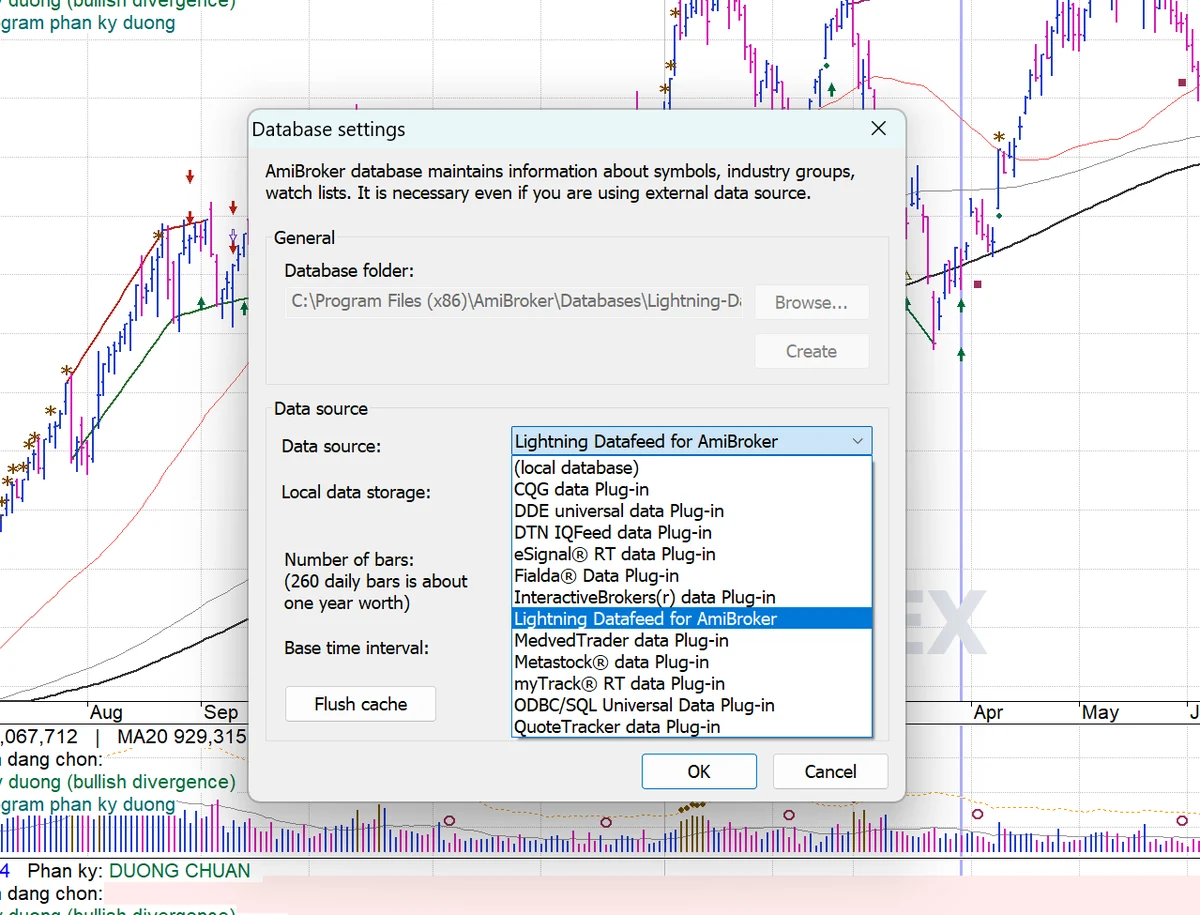
Mở AmiBroker, vào File → New → Database.
- Database folder: đặt tên dễ nhớ, ví dụ
Lightning-Alpha. Nên đặt ngoàiProgram Filesđể không vướng quyền ghi của Windows. - Data source: chọn Lightning Alpha for AmiBroker. Bản cài trước 0.48.0 hiện tên cũ Lightning Datafeed for AmiBroker — cùng một plugin. Đây là bước duy nhất bạn phải tự làm.
- Local data storage: Enable.
- Base time interval: End-of-day.
Bấm Create.
Không thấy Lightning Alpha trong danh sách?
AmiBroker chỉ quét thư mục Plugins lúc khởi động. Đóng hẳn AmiBroker rồi mở lại là thấy. Vẫn không thấy thì bạn đang mở bản AmiBroker khác với bản đã cài plugin.
Bước 3 — đăng nhập
Trong hộp thoại vừa tạo, bấm Configure để mở bảng điều khiển plugin, sang tab Tài khoản và đăng nhập.
Dữ liệu ba sàn bắt đầu về. Lần đầu mất vài phút vì phải tải lịch sử; những lần sau chỉ tải phần mới.
Kiểm tra đã chạy đúng
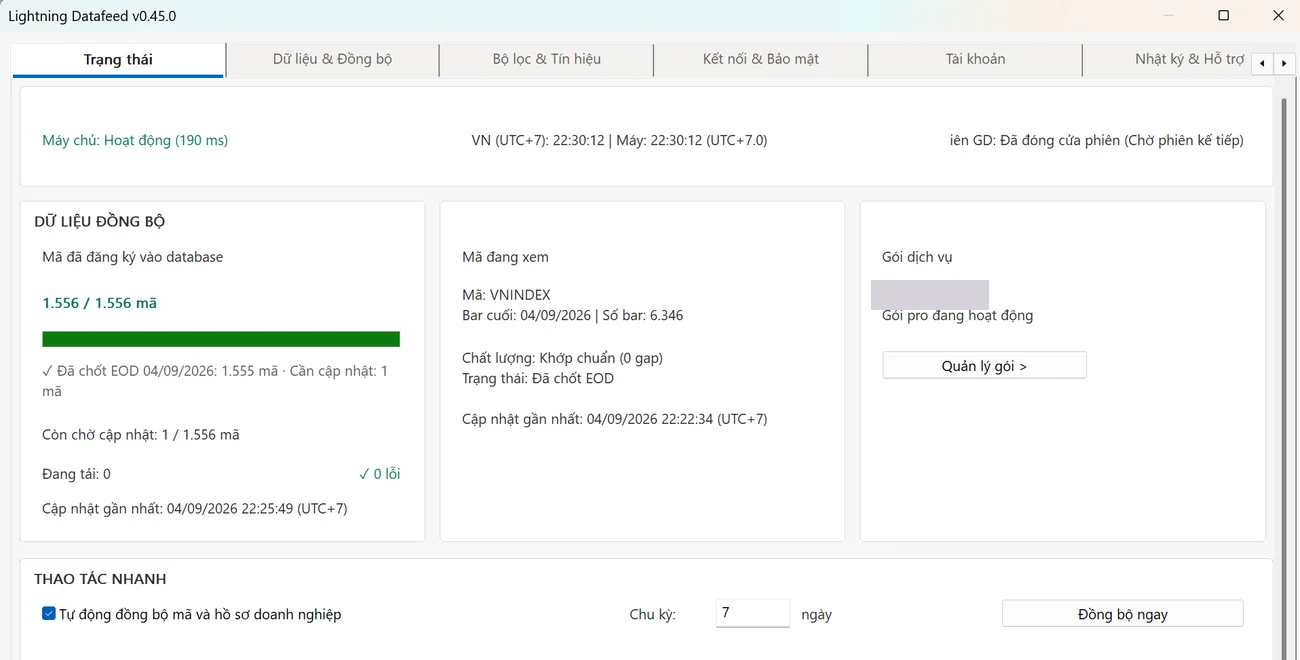
Sang tab Trạng thái. Bạn cần thấy:
- Máy chủ: Hoạt động
- Tiến độ đồng bộ đầy, dạng
1.556 / 1.556 mã - Trạng thái: Đã chốt EOD (sau 19:00) hoặc đang cập nhật (trong phiên, từ gói Starter trở lên)
- Số lỗi: 0
Gõ một mã bất kỳ, ví dụ HPG, vào ô mã ở thanh công cụ. Biểu đồ hiện lên là xong.