Bạn sẽ có gì sau bài này
Một kho dữ liệu riêng cho thị trường Việt Nam trong AmiBroker: cài plugin, đăng nhập, nạp dữ liệu và mở bộ biểu đồ mẫu. Các ảnh dùng giao diện Lightning Alpha 0.66.0, chụp ngày 23/10/2026. Số mã, giá và tín hiệu trong ảnh là ví dụ của phiên chụp, không phải dữ liệu trực tiếp.
Cài AmiBroker trước
Tải AmiBroker từ trang chính thức. AmiBroker là phần mềm riêng; chúng tôi không bán bản quyền AmiBroker. Nếu đã cài rồi, chuyển thẳng tới bước tiếp theo.
Bản 64-bit dùng được nhiều bộ nhớ hơn; bản 32-bit phù hợp khi bạn còn dùng plugin cũ. Hai bản có thể cài song song. Trình cài Lightning Alpha cho phép chọn một bản hoặc cả hai.
Chạy bộ cài và chọn phiên bản
Đóng AmiBroker. Tải bộ cài Lightning Alpha rồi chạy. Đánh dấu các bản muốn cài plugin; nếu thư mục của bạn chưa có trong danh sách, bấm Thêm thư mục…. Kiểm tra đường dẫn rồi bấm Cài vào … bản.
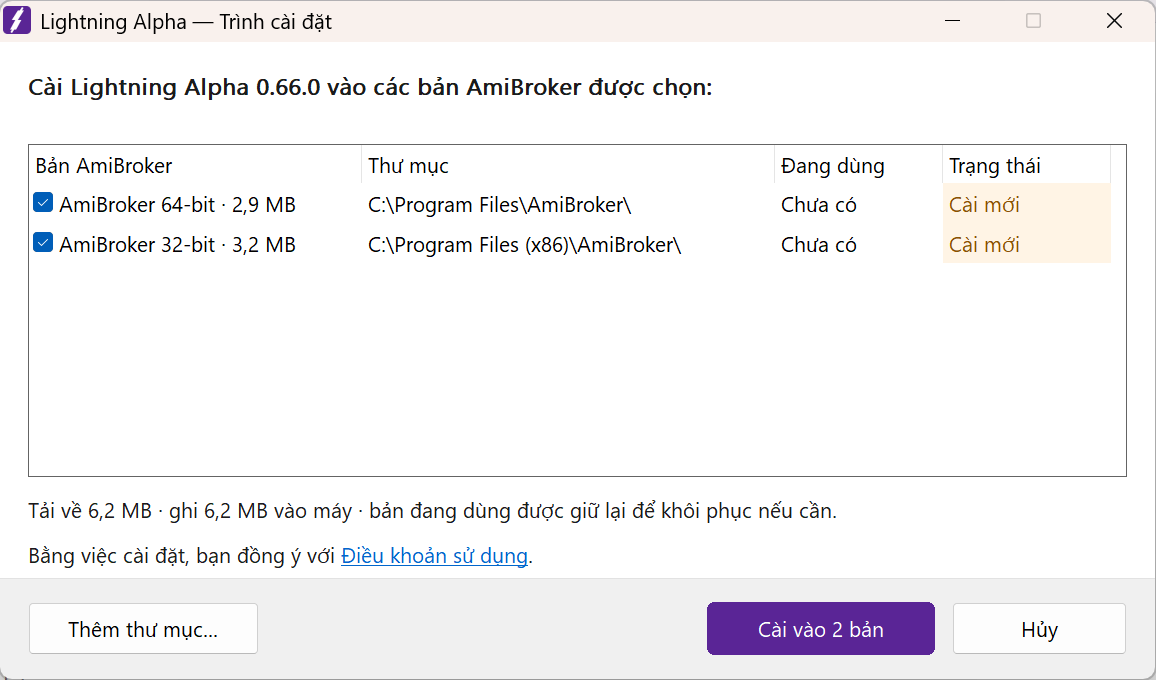
Nếu Windows hiện SmartScreen, đối chiếu nguồn tải và mã SHA-256 công bố trên trang tải trước khi quyết định tiếp tục. Cảnh báo không tự chứng minh tệp an toàn hay có lỗi.
Mở bản AmiBroker đã cài
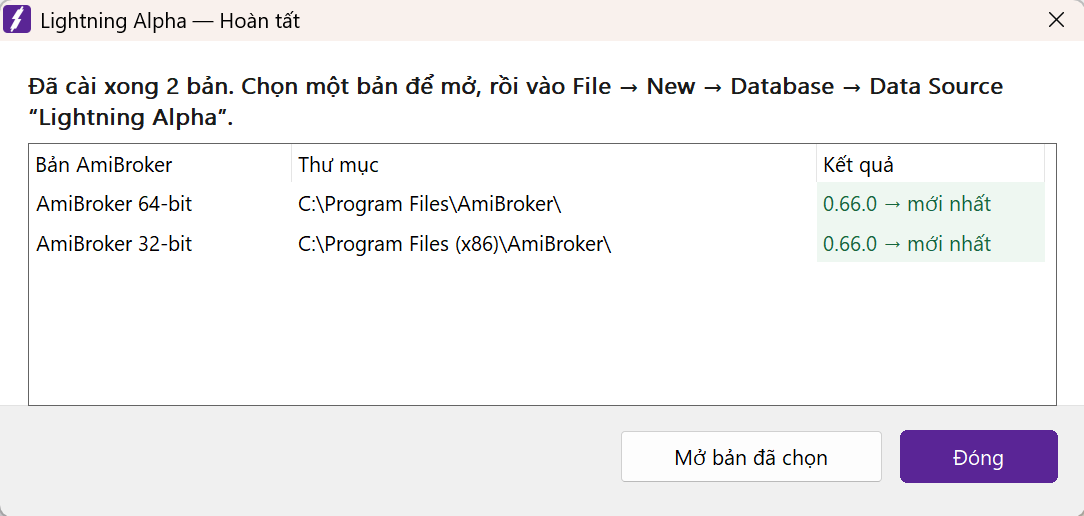
Cửa sổ Hoàn tất liệt kê kết quả của từng bản. Chọn một dòng rồi bấm Mở bản đã chọn. Bạn cũng có thể đóng cửa sổ và tự mở bản AmiBroker đó.
Cảnh báo plugin bên thứ ba
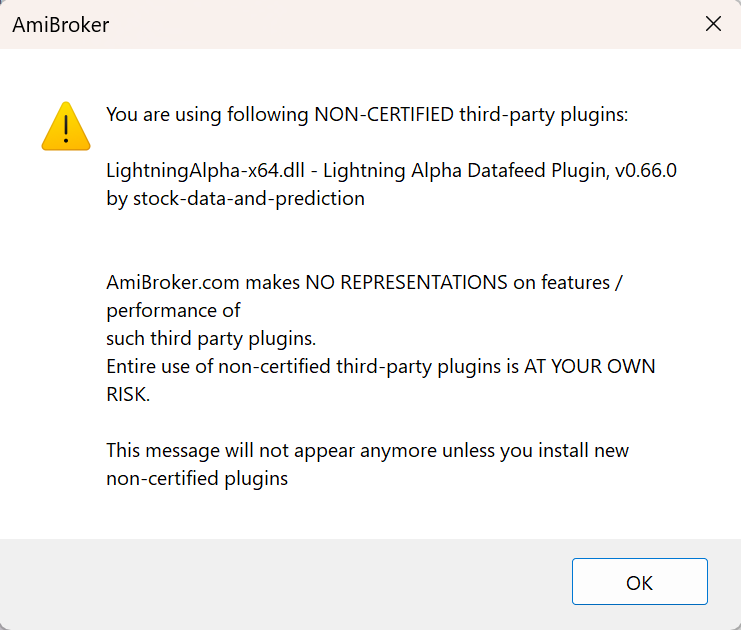
AmiBroker có thể báo NON-CERTIFIED third-party plugins và liệt kê Lightning Alpha Datafeed Plugin. Đây là thông báo plugin bên thứ ba chưa được AmiBroker chứng nhận; AmiBroker không bảo đảm tính năng hay hiệu năng của plugin và ghi rõ người dùng tự chịu rủi ro. Đọc thông báo, kiểm tra đúng plugin bạn vừa cài từ nguồn chính thức, rồi bấm OK nếu đồng ý tiếp tục.
Tạo database và chọn Data source
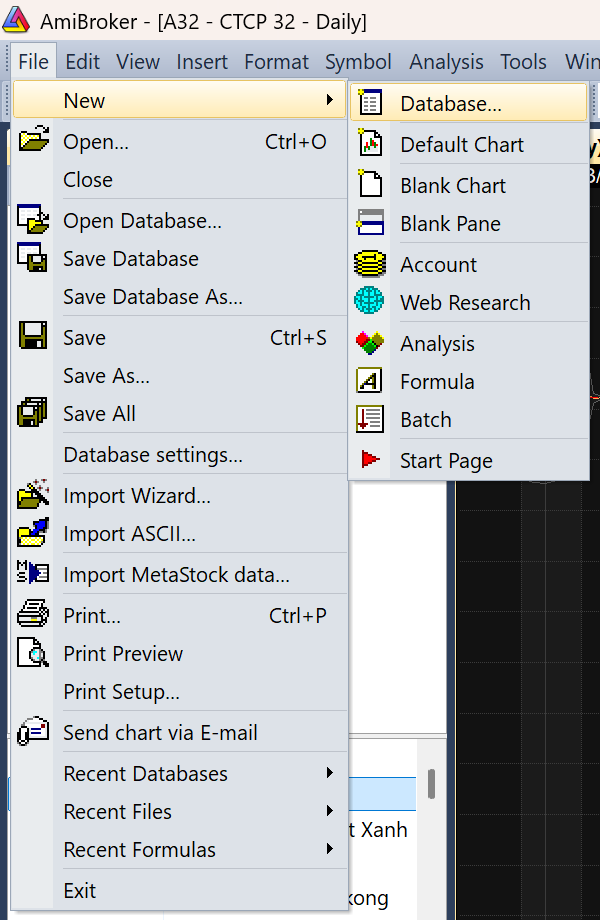
Trong AmiBroker, vào File → New → Database.
Chọn một thư mục dễ nhớ, ví dụ Documents/LightningAlpha, rồi bấm Create. Tạo database mới giúp giữ riêng kho cũ nếu bạn đang dùng nguồn dữ liệu khác. Ảnh minh hoạ chụp với thư mục trong Program Files; bạn nên chọn nơi có quyền ghi để tránh vướng quyền Windows.
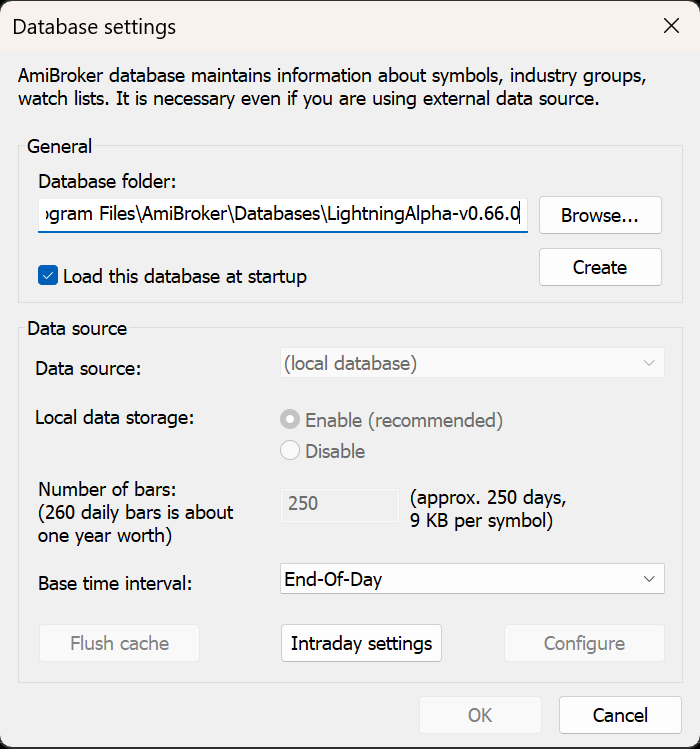
Sau khi tạo, chọn Lightning Alpha Datafeed Plugin trong Data source. Giữ Local data storage: Enable và Base time interval: End-Of-Day. Bấm Configure để mở bảng điều khiển Lightning Alpha.
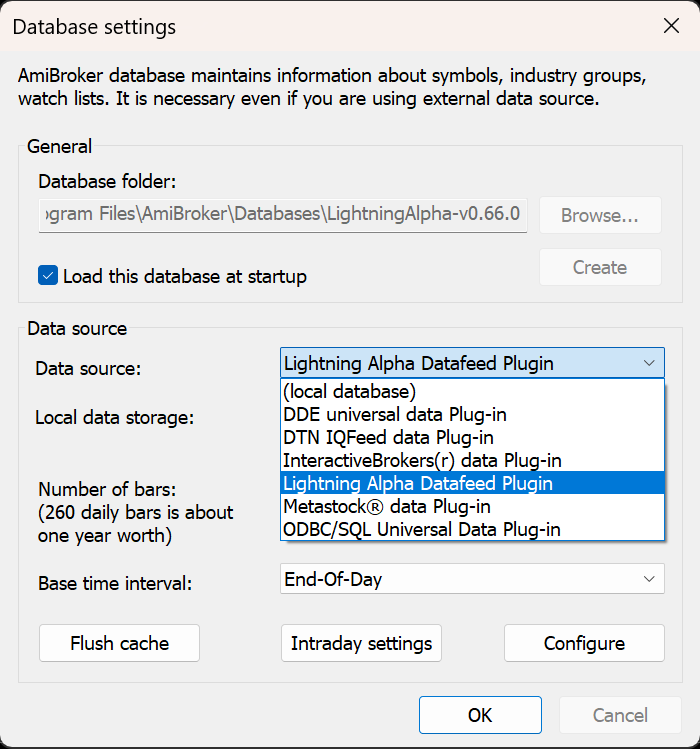
Không thấy nguồn? Đóng hẳn AmiBroker rồi mở lại. Kiểm tra bạn đang mở đúng bản 32/64-bit đã chọn trong trình cài.
Đăng nhập và kích hoạt phiên
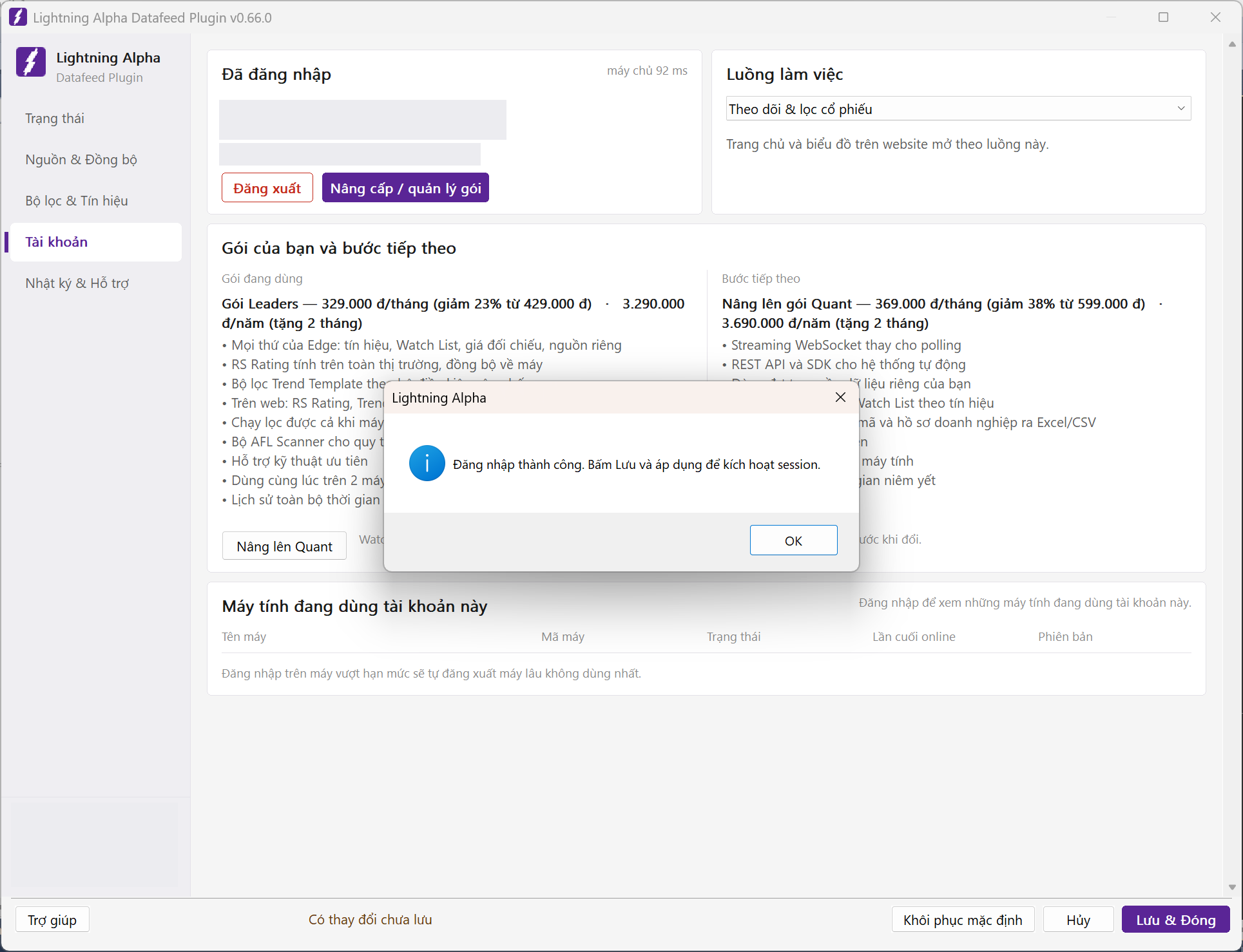
Trong mục Tài khoản, nhập tài khoản và mật khẩu rồi bấm Đăng nhập. Chưa có tài khoản thì đăng ký trên website. Thông tin gói và quyền sử dụng được hiển thị trong bảng điều khiển của bạn.
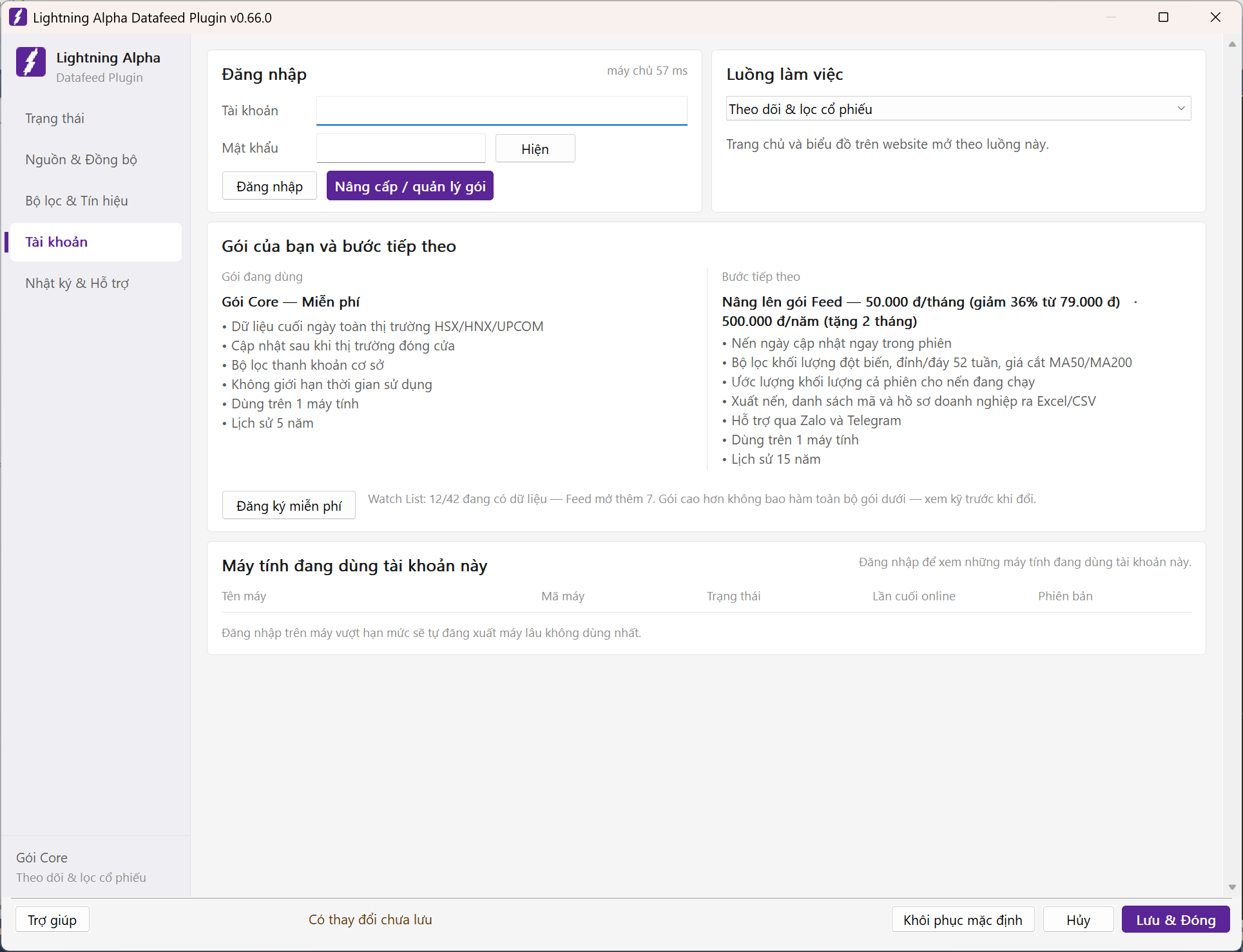
Khi có thông báo Đăng nhập thành công, bấm OK, rồi Lưu & Đóng để kích hoạt phiên. Sau đó mở lại Configure khi cần tiếp tục thiết lập.
Nạp bù và kiểm tra dữ liệu
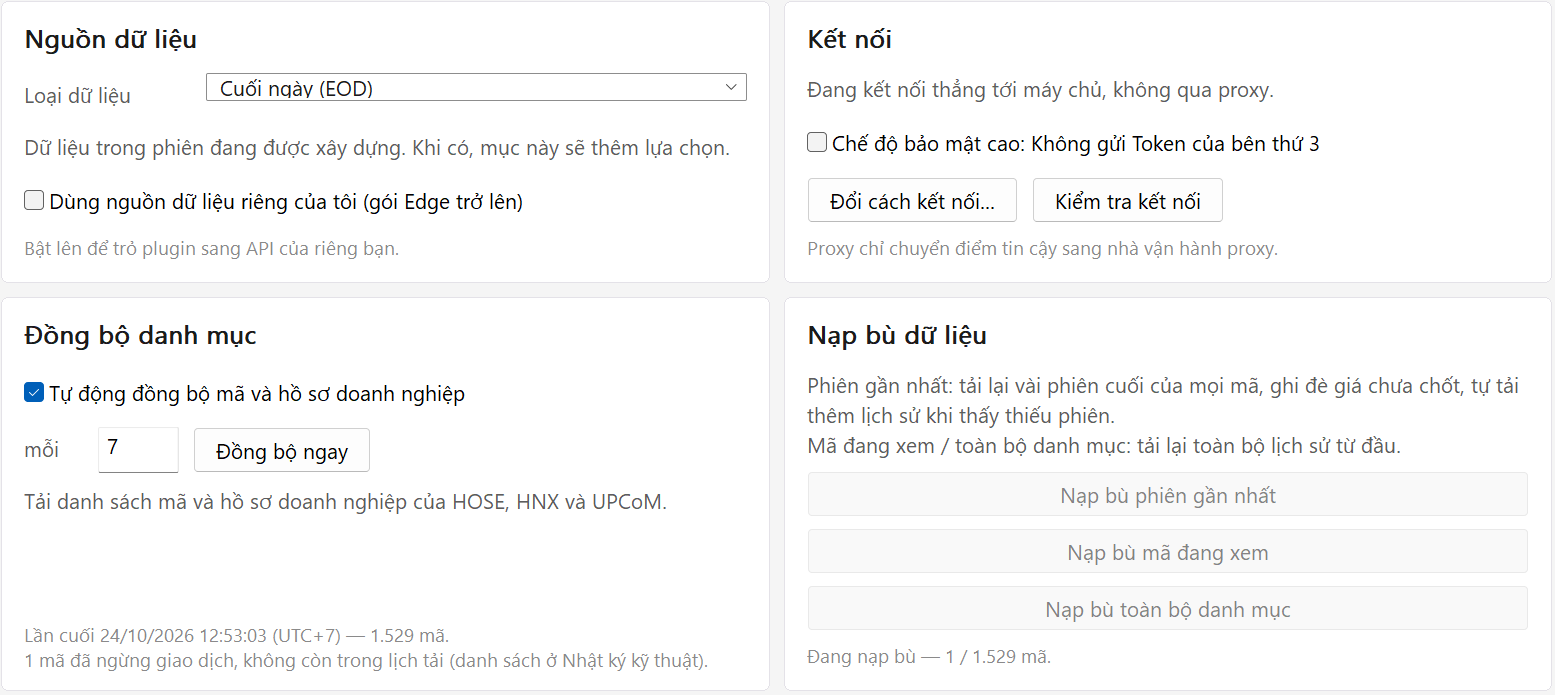
Vào Nguồn & Đồng bộ. Đồng bộ ngay cập nhật danh mục và hồ sơ doanh nghiệp. Nhóm Nạp bù dữ liệu có ba lựa chọn: phiên gần nhất, mã đang xem, hoặc toàn bộ danh mục. Khi cần lấy lại lịch sử từ đầu, chọn Nạp bù toàn bộ danh mục và chờ hoàn tất.
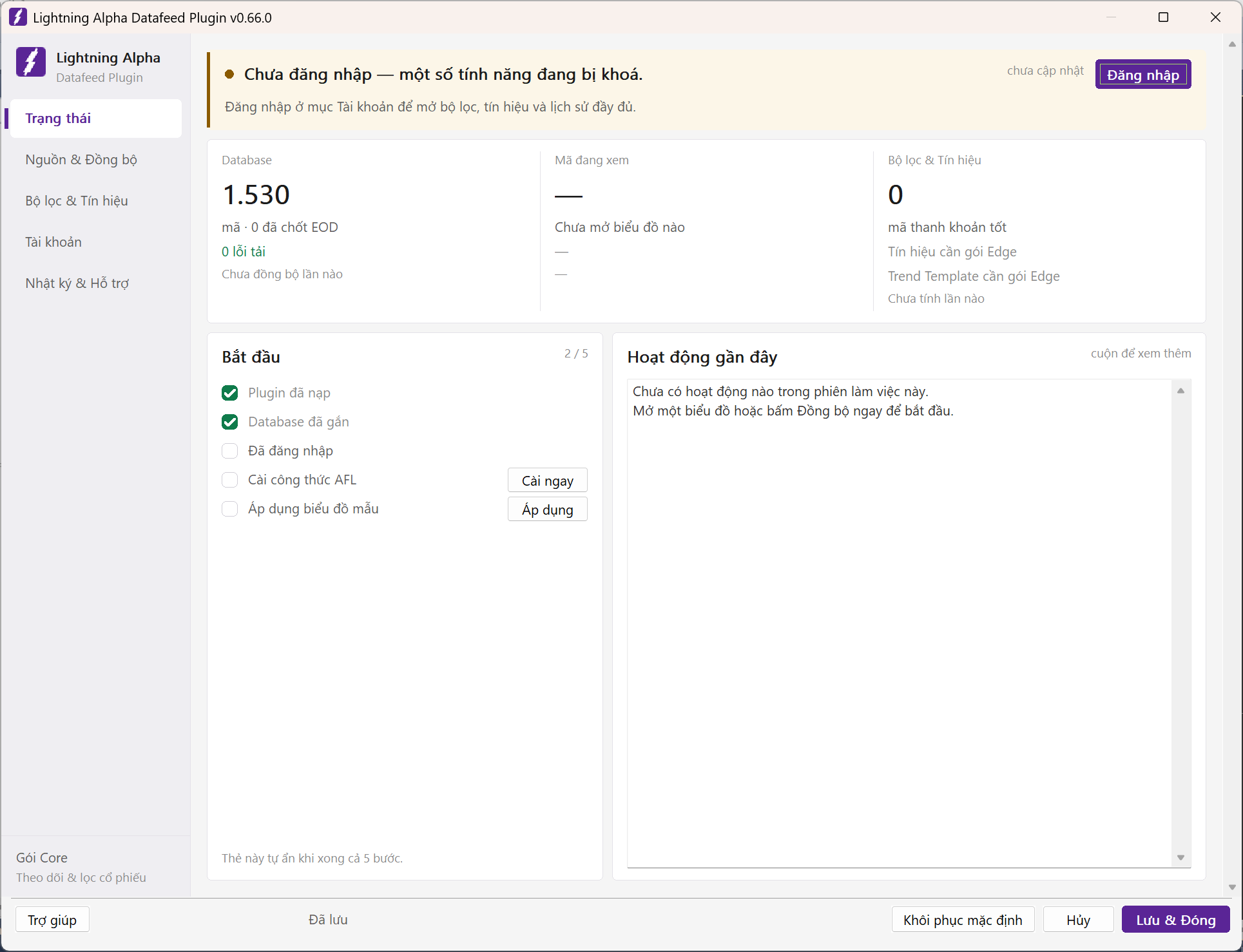
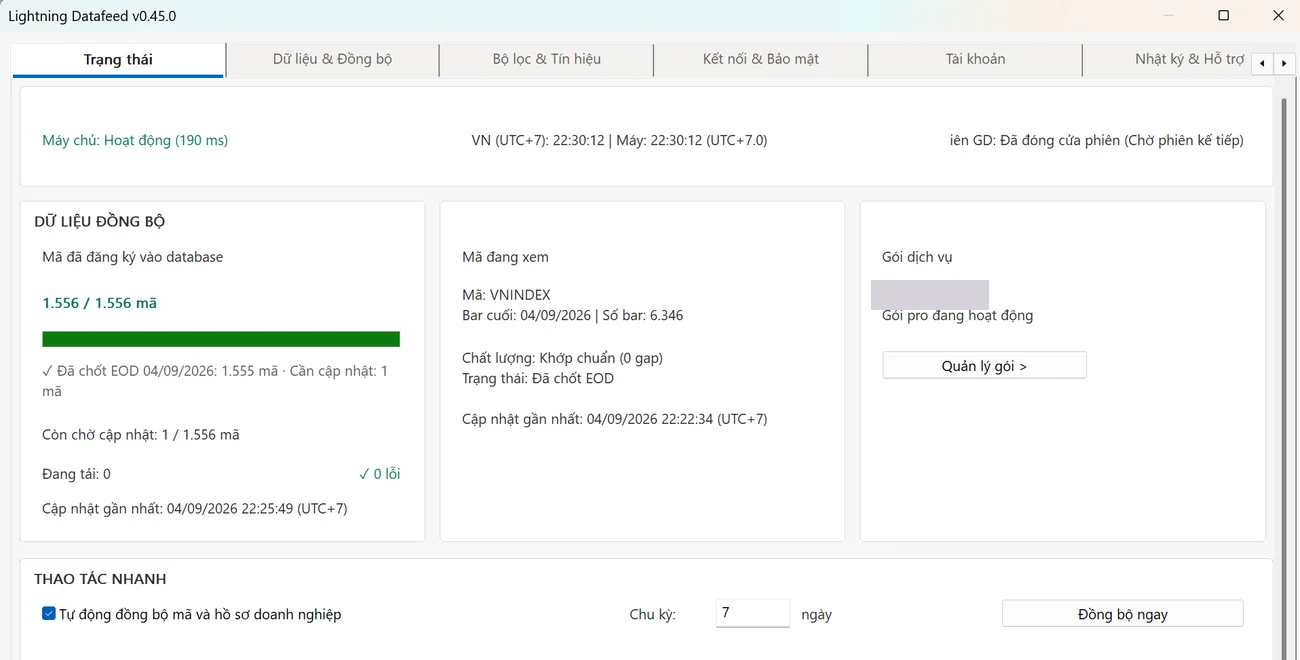
Mở Trạng thái để xem số mã, thời điểm đồng bộ và lỗi tải. Ảnh dưới cho thấy dữ liệu đã chốt phiên 23/10/2026 cho 1.529 mã; tổng Database là 1.530. Không yêu cầu máy bạn phải có đúng các con số của ảnh. Với Core, thời điểm nhận dữ liệu cuối ngày theo lịch chốt phiên của hệ thống (16:00).
Cài AFL và mở biểu đồ mẫu
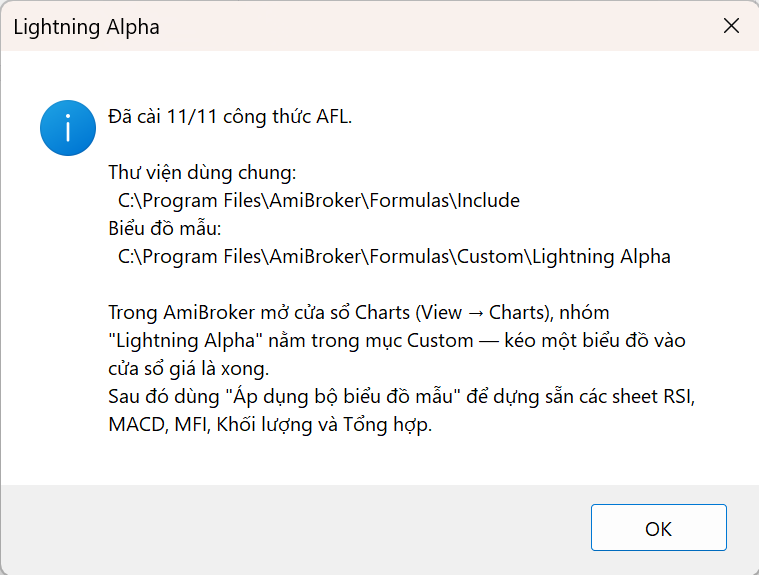
Trong Trạng thái → Bắt đầu, bấm Cài ngay ở dòng Cài công thức AFL. Thông báo bên dưới xác nhận đã cài 11/11 công thức. Mở View → Charts, tìm Custom → Lightning Alpha rồi kéo công thức vào cửa sổ biểu đồ. Bấm Áp dụng ở dòng Áp dụng biểu đồ mẫu nếu muốn dựng sẵn các sheet.
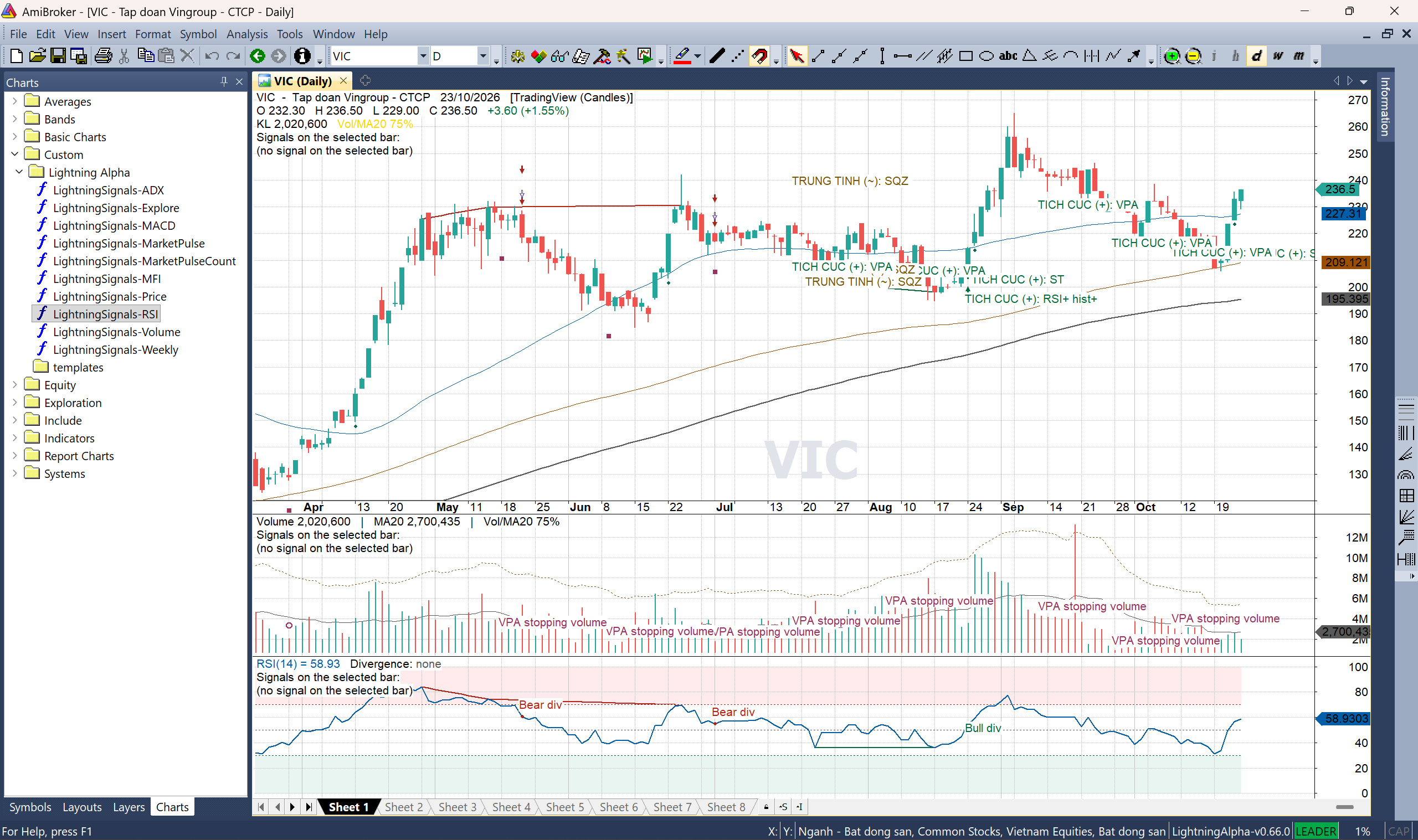
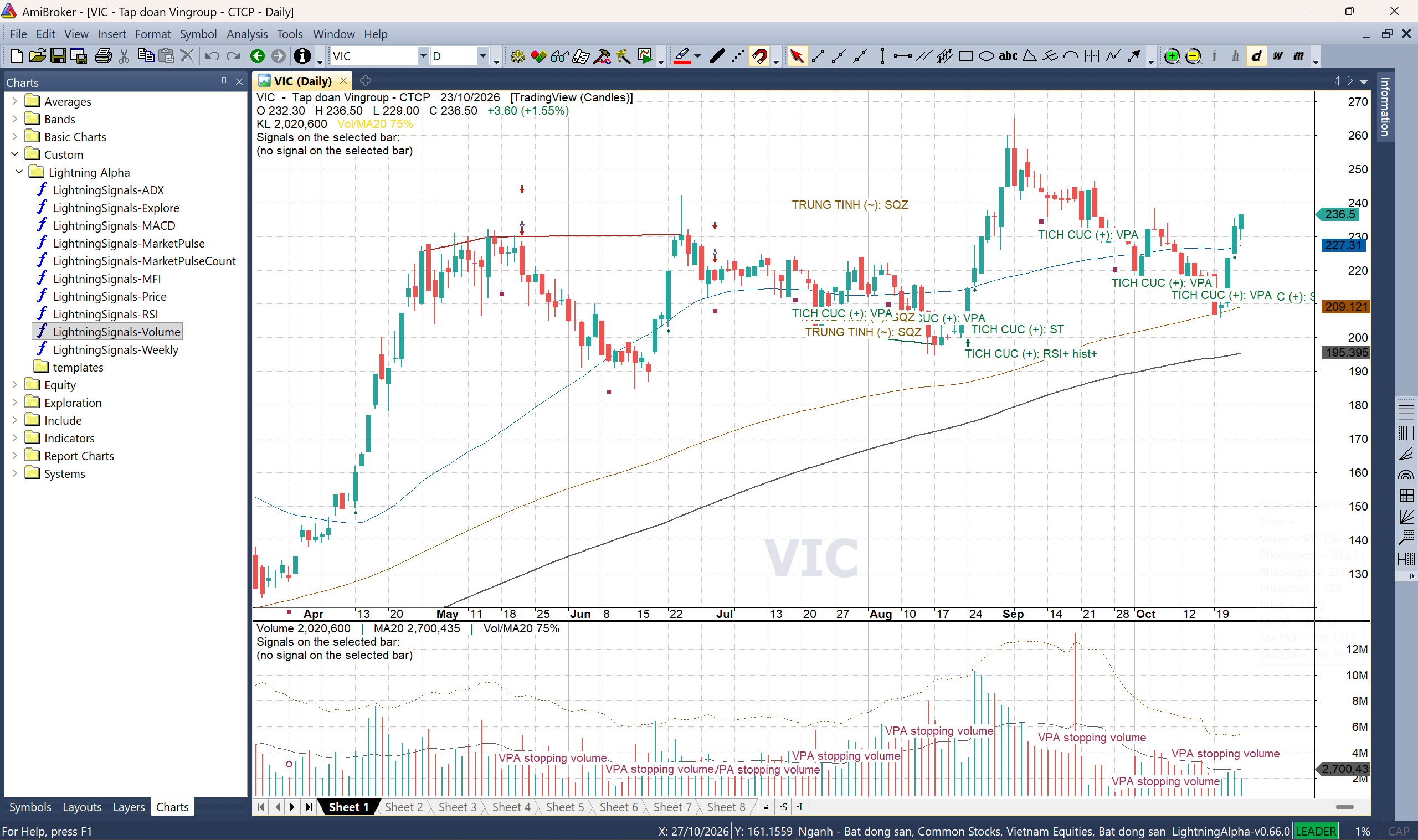
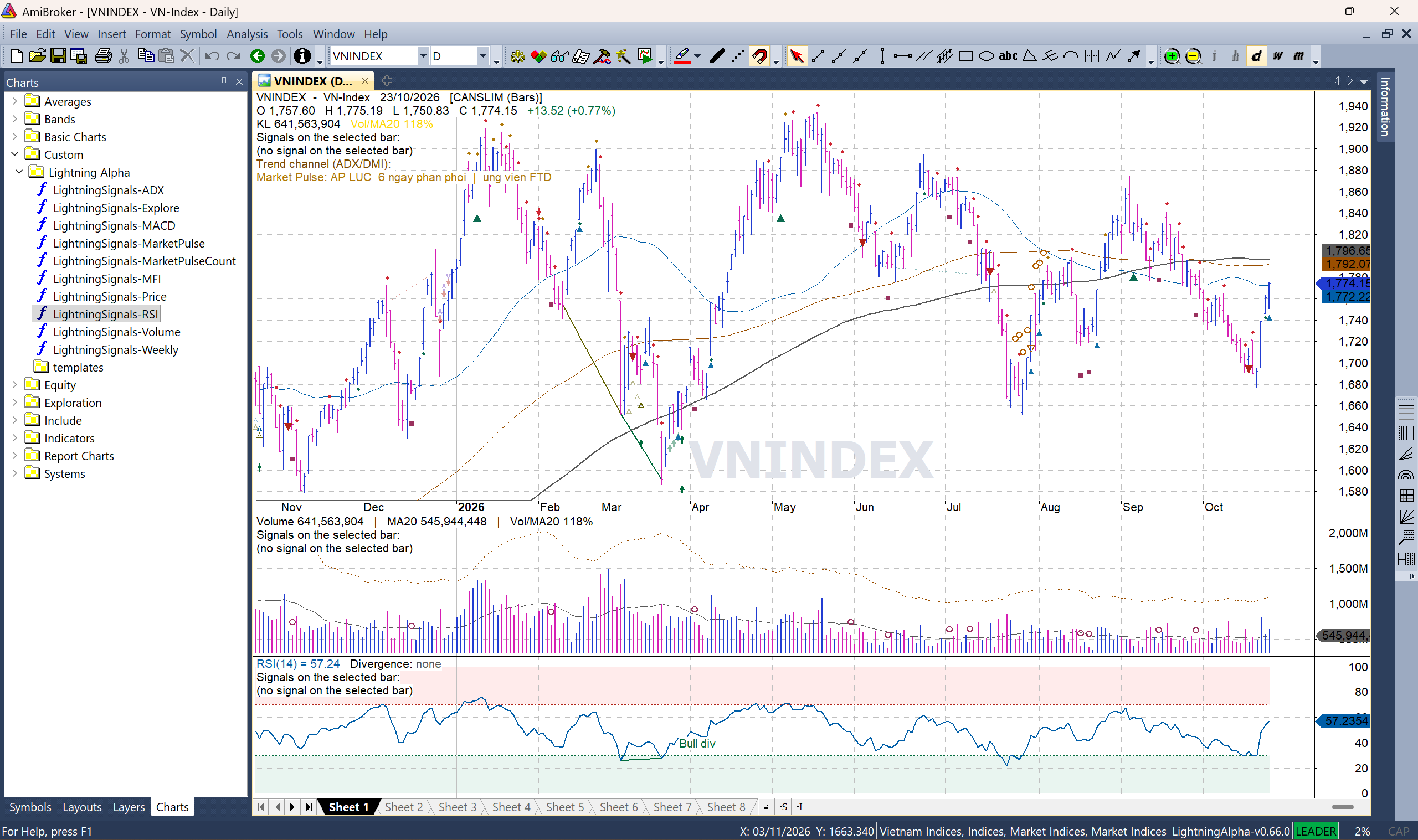
Bộ lọc và tín hiệu
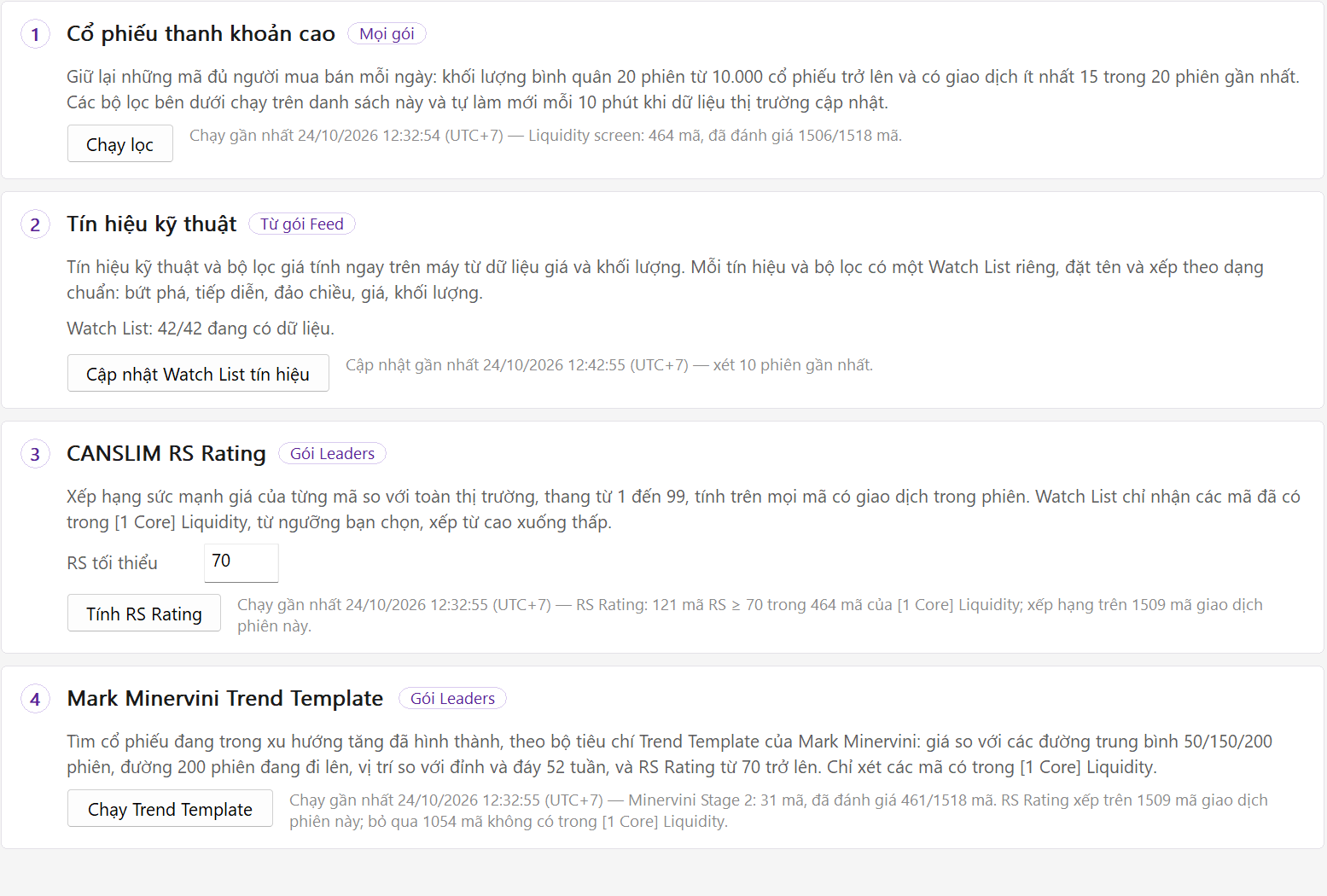
Trong Configure, mở Bộ lọc & Tín hiệu để xem cấu hình thanh khoản, tín hiệu, RS Rating và Trend Template. Quyền sử dụng phụ thuộc gói; đây là bảng cấu hình của plugin, khác cửa sổ Exploration của AmiBroker.
Watch List nằm ở đâu
Mở Symbols → Watch Lists. Nhóm [1 Core] chứa chỉ số, rổ cổ phiếu, thanh khoản và sàn; [2 Feed] có bộ lọc giá, khối lượng. [3 Edge] và [4 Leaders] chứa các danh sách theo tín hiệu và phương pháp. Quyền dùng từng danh sách phụ thuộc gói của bạn.
![Cây Watch Lists hiển thị các nhóm Core, Feed và phần đầu Edge; [1 Core] Liquidity được chọn.](/shots/week01/watchlists-core-feed-edge.webp)
Nếu biểu đồ chưa hiện đúng
- Không có nguồn trong Data source: mở lại đúng bản AmiBroker đã cài plugin.
- Đăng nhập xong nhưng vẫn chưa chạy: đọc thông báo và bấm Lưu & Đóng để kích hoạt phiên.
- Có dữ liệu nhưng chưa có khung chỉ báo: cài AFL và áp dụng biểu đồ mẫu.
- Cần tải lại lịch sử: dùng Nạp bù đúng phạm vi trong Nguồn & Đồng bộ.
- Có lỗi tải: xem Trạng thái và Nhật ký & Hỗ trợ trước khi thử lại.